วิธีถอนการติดตั้งโปรแกรมใน Windows 10 และ Windows 11 พร้อมวิธีลดความเสี่ยง
ในปัจจุบันที่เทคโนโลยีมีบทบาทสำคัญในการทำงานและชีวิตประจำวัน การติดตั้งและถอนการติดตั้งโปรแกรมในระบบปฏิบัติการ Windows เป็นขั้นตอนที่สำคัญในการจัดการกับการทำงานของเครื่องคอมพิวเตอร์ เพื่อให้เครื่องทำงานได้อย่างมีประสิทธิภาพและไม่เกิดความล่าช้า โปรแกรมบางตัวอาจไม่จำเป็นต้องใช้หรือไม่ตรงกับความต้องการของผู้ใช้งานอีกต่อไป การถอนการติดตั้งโปรแกรมจึงเป็นขั้นตอนสำคัญที่ช่วยเพิ่มพื้นที่เก็บข้อมูลและรักษาความเร็วในการทำงานของคอมพิวเตอร์
บทความนี้จะพาคุณไปดูวิธีถอนการติดตั้งโปรแกรม Windows 10 และ วิธีถอนการติดตั้งโปรแกรม Windows 11 พร้อมทั้งคำแนะนำเกี่ยวกับการลดความเสี่ยงในการถอนการติดตั้งโปรแกรม และการใช้เครื่องมือ ที่มีประสิทธิภาพเพื่อลดปัญหาที่อาจเกิดขึ้นจากการถอนการติดตั้งโปรแกรมโดยไม่ระมัดระวัง
วิธีถอนการติดตั้งโปรแกรม Windows 10
การถอนการติดตั้งโปรแกรมใน Windows 10 เป็นกระบวนการที่ง่ายและรวดเร็ว ซึ่งสามารถทำได้หลายวิธี แต่ละวิธีจะเหมาะสมกับประเภทของโปรแกรมที่ต้องการถอนการติดตั้ง ในส่วนนี้เราจะพาทุกคนไปดูขั้นตอนที่ง่ายที่สุดในการถอนการติดตั้งโปรแกรมจากเครื่องคอมพิวเตอร์ Windows 10 ของคุณ เพื่อให้เครื่องทำงานได้รวดเร็วและมีประสิทธิภาพมากขึ้น
Step 1: เปิดเมนู Settings
เริ่มต้นด้วยการคลิกที่ปุ่ม Start ที่มุมล่างซ้ายของหน้าจอ จากนั้นเลือก Settings หรือ การตั้งค่า ในเมนูที่ปรากฏขึ้น
Step 2: เลือก Apps
เมื่อหน้าต่าง Settings เปิดขึ้น ให้เลือก Apps หรือ แอปพลิเคชัน จากเมนูที่ปรากฏ
Step 3: ค้นหาโปรแกรมที่ต้องการถอนการติดตั้ง
ในหน้าต่าง Apps ให้เลื่อนลงมาที่รายชื่อโปรแกรมทั้งหมดที่ติดตั้งบนเครื่องคอมพิวเตอร์ของคุณ แล้วค้นหาหรือเลือกโปรแกรมที่คุณต้องการถอนการติดตั้ง
Step 4: คลิก Uninstall
หลังจากเลือกโปรแกรมที่ต้องการถอนการติดตั้งแล้ว ให้คลิกที่โปรแกรมนั้น และเลือก Uninstall หรือ ถอนการติดตั้ง จากเมนูที่ปรากฏ
Step 5: ยืนยันการถอนการติดตั้ง
หลังจากนั้นระบบจะขอให้คุณยืนยันการถอนการติดตั้งโปรแกรมอีกครั้ง เพียงคลิก Yes หรือ ตกลง เพื่อเริ่มต้นการถอนโปรแกรมออกจากเครื่อง
วิธีถอนการติดตั้งโปรแกรม Windows 11
การถอนการติดตั้งโปรแกรมใน Windows 11 เป็นกระบวนการที่ไม่ยุ่งยากและเหมือนกับ Windows 10 แต่จะมีบางขั้นตอนที่เปลี่ยนแปลงไปเล็กน้อย เมื่อคุณต้องการจัดการโปรแกรมที่ไม่ต้องการใช้งานแล้ว Windows 11 มีเครื่องมือที่ช่วยให้การถอนการติดตั้งโปรแกรมเป็นเรื่องง่ายและสะดวก
Step 1: เปิดเมนู Start
เริ่มต้นด้วยการคลิกที่ปุ่ม Start ที่มุมล่างซ้ายของหน้าจอ จากนั้นคลิกที่ Settings หรือ การตั้งค่า
Step 2: เลือก Apps
ในหน้าต่าง Settings ให้เลือก Apps หรือ แอปพลิเคชัน ซึ่งจะนำคุณไปสู่หน้าจอที่มีรายการโปรแกรมทั้งหมดที่ติดตั้งในเครื่องคอมพิวเตอร์ของคุณ
Step 3: เลือกโปรแกรมที่ต้องการถอนการติดตั้ง
จากนั้นให้เลื่อนรายการโปรแกรมที่แสดงขึ้นมาหรือใช้ช่องค้นหาด้านบนเพื่อหาโปรแกรมที่คุณต้องการถอนการติดตั้ง แล้วคลิกที่โปรแกรมนั้น
Step 4: คลิก Uninstall
เมื่อเลือกโปรแกรมที่ต้องการถอนการติดตั้งแล้ว ให้คลิกที่ Uninstall หรือ ถอนการติดตั้ง ที่ปรากฏขึ้นในหน้าต่างรายละเอียดโปรแกรม
Step 5: ยืนยันการถอนการติดตั้ง
ขั้นตอนสุดท้ายคือการยืนยันการถอนการติดตั้งโปรแกรม โดยการคลิก Yes หรือ ตกลง เพื่อให้โปรแกรมถูกลบออกจากเครื่องของคุณ
ความเสี่ยงในการถอนการติดตั้งโปรแกรม
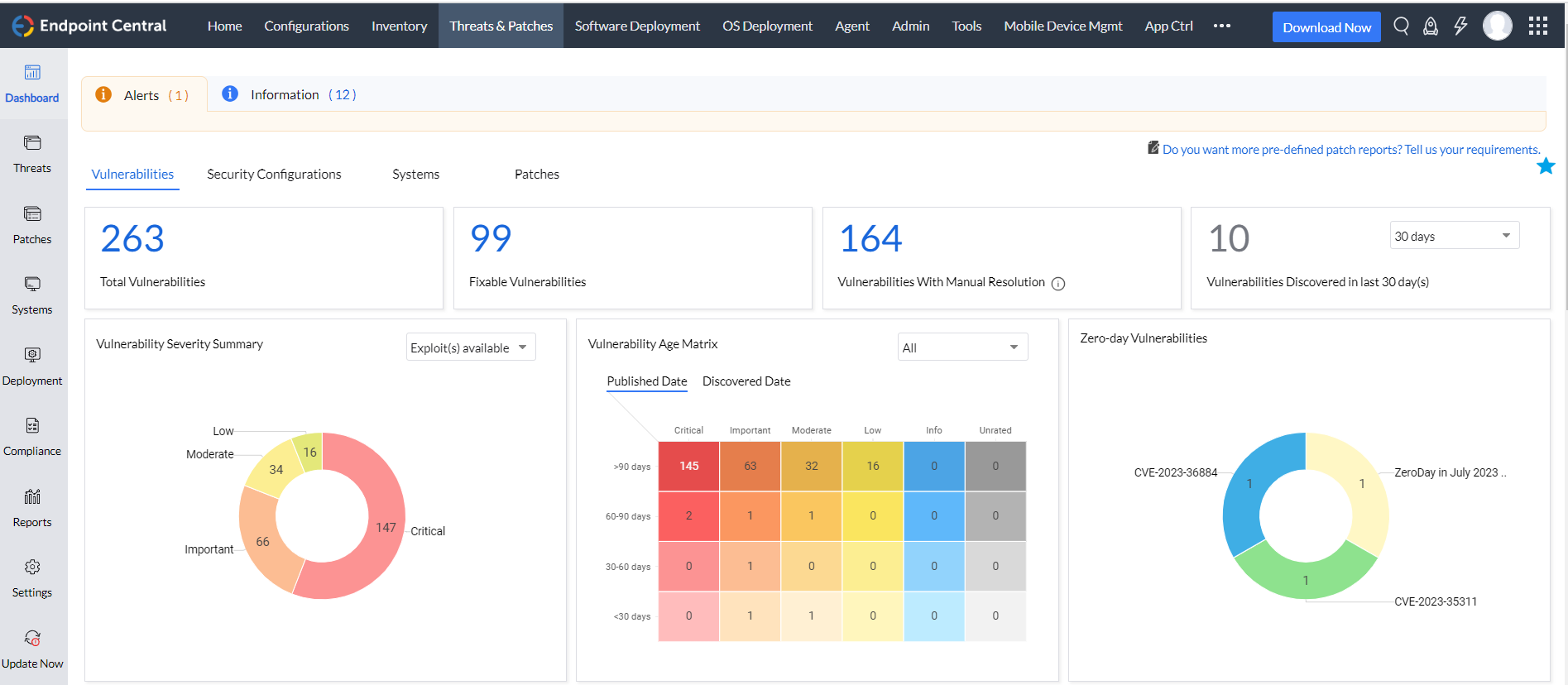
การถอนการติดตั้งโปรแกรมอาจดูเหมือนเป็นกระบวนการที่ง่ายและไม่ยุ่งยาก แต่ก็มีความเสี่ยงบางประการที่ผู้ใช้ควรตระหนักถึง เพื่อป้องกันปัญหาที่อาจเกิดขึ้นตามมาในภายหลัง ดังนี้
- การสูญหายของข้อมูลสำคัญ
โปรแกรมบางตัวอาจเก็บข้อมูลสำคัญไว้ในเครื่องคอมพิวเตอร์ ซึ่งหากโปรแกรมนั้นถูกถอนการติดตั้งโดยไม่ระมัดระวัง อาจทำให้ข้อมูลเหล่านั้นสูญหายได้ เช่น การตั้งค่าบัญชีผู้ใช้, ไฟล์ที่บันทึกไว้ในโปรแกรม หรือข้อมูลการใช้งานในแอปพลิเคชัน
- การถอนโปรแกรมที่สำคัญต่อระบบ
บางโปรแกรมที่ติดตั้งในเครื่องคอมพิวเตอร์อาจเป็นส่วนสำคัญของระบบปฏิบัติการ เช่น ไดรเวอร์หรือโปรแกรมที่รองรับการทำงานของฮาร์ดแวร์ หากโปรแกรมเหล่านี้ถูกถอนการติดตั้งโดยไม่ได้ตั้งใจ อาจทำให้ระบบไม่สามารถทำงานได้อย่างเต็มประสิทธิภาพ หรือเกิดความไม่เสถียร
- ปัญหาด้านความปลอดภัย
การถอนการติดตั้งโปรแกรมที่ไม่สมบูรณ์อาจทิ้งไฟล์หรือข้อมูลที่เกี่ยวข้องกับโปรแกรมนั้นไว้ในระบบ ซึ่งอาจทำให้เกิดช่องโหว่ทางความปลอดภัยที่สามารถถูกโจมตีได้ในอนาคต
- ปัญหาการติดตั้งใหม่
บางโปรแกรมที่ถูกถอนการติดตั้งอาจทำให้เกิดปัญหาหากต้องการติดตั้งใหม่ เนื่องจากไฟล์หรือการตั้งค่าบางอย่างยังคงหลงเหลืออยู่ในระบบ ทำให้การติดตั้งโปรแกรมใหม่ไม่สามารถทำได้อย่างถูกต้อง
การเข้าใจความเสี่ยงเหล่านี้และการใช้เครื่องมือที่เหมาะสมในการถอนการติดตั้งโปรแกรมอย่างรอบคอบ จะช่วยลดปัญหาที่อาจเกิดขึ้นและทำให้ระบบของคุณทำงานได้อย่างมีประสิทธิภาพ
วิธีการถอนการติดตั้งโปรแกรมอย่างถาวรด้วย Endpoint Central และลดความเสี่ยงในการถอนการติดตั้งโปรแกรม
การจัดการโปรแกรมในหลายๆ อุปกรณ์ภายในองค์กร การถอนการติดตั้งโปรแกรมอย่างถาวรและปลอดภัยเป็นสิ่งสำคัญในการรักษาประสิทธิภาพและความปลอดภัยของระบบ เครื่องมือ Endpoint Management ช่วยให้การถอนการติดตั้งโปรแกรมเป็นไปอย่างมีประสิทธิภาพ ลดความเสี่ยงจากการถอนการติดตั้งโปรแกรมด้วยตนเองที่อาจทำให้เกิดปัญหาตามมา
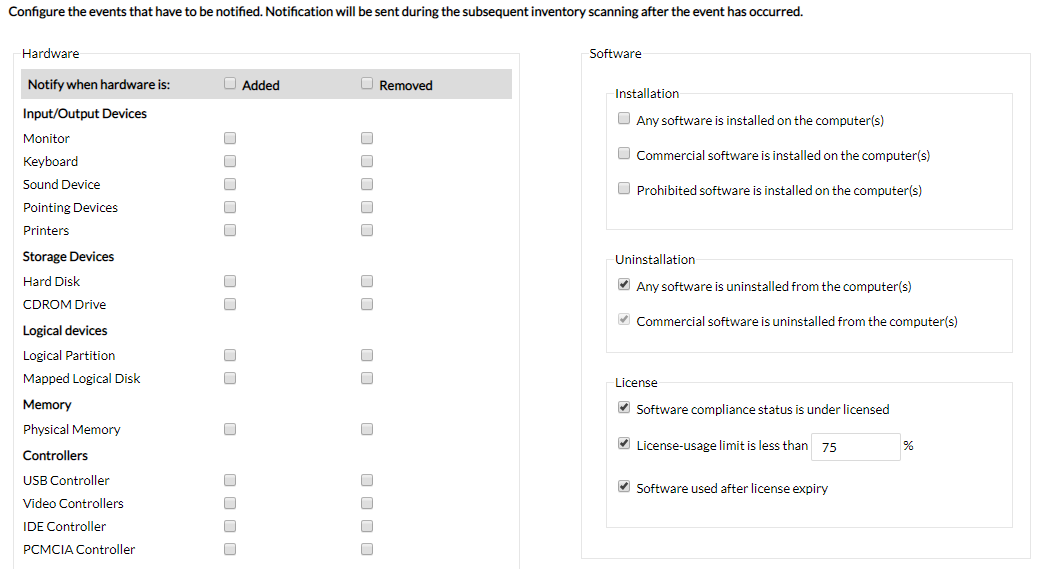
เครื่องมือ Endpoint Management เช่น ManageEngine Endpoint Central ช่วยให้ผู้ดูแลระบบสามารถถอนการติดตั้งซอฟต์แวร์จากอุปกรณ์หลายเครื่องในเครือข่ายได้จากระยะไกล โดยเครื่องมือนี้ไม่เพียงแต่ถอนการติดตั้งโปรแกรม แต่ยังทำให้ไฟล์และการตั้งค่าทั้งหมดที่เกี่ยวข้องกับโปรแกรมนั้นถูกลบออกจากระบบอย่างสมบูรณ์ ซึ่งช่วยป้องกันไม่ให้ข้อมูลตกค้างและเป็นช่องโหว่ด้านความปลอดภัย
การถอนการติดตั้งโปรแกรมแบบอัตโนมัติ
การใช้ระบบ Endpoint Management เพื่อทำการถอนการติดตั้งโปรแกรมอัตโนมัติ ช่วยลดข้อผิดพลาดจากการทำด้วยมือและทำให้กระบวนการถอนการติดตั้งโปรแกรมเป็นไปอย่างสม่ำเสมอทั่วทั้งองค์กร นอกจากนี้ยังลดความเสี่ยงจากการทิ้งไฟล์หรือการตั้งค่าที่ไม่จำเป็นที่อาจส่งผลกระทบหรือทำให้ระบบทำงานช้าลง
ตรวจสอบและรายงานเป็นประจำ
การตรวจสอบซอฟต์แวร์ที่ติดตั้งอยู่ในเครื่องด้วยเครื่องมือ Endpoint Management ช่วยให้ผู้ดูแลระบบสามารถระบุโปรแกรมที่ไม่จำเป็นหรือเก่าที่ควรถอนการติดตั้งได้อย่างแม่นยำ รายงานจากระบบสามารถให้ข้อมูลที่จำเป็นเพื่อช่วยในการตัดสินใจเกี่ยวกับการลบโปรแกรมได้อย่างมีประสิทธิภาพ
บังคับใช้นโยบายความปลอดภัย
ระบบ Endpoint Management สามารถบังคับใช้นโยบายความปลอดภัยที่ป้องกันการติดตั้งโปรแกรมที่ไม่ได้รับอนุญาต ช่วยควบคุมสิทธิ์ในการติดตั้งซอฟต์แวร์ ลดความจำเป็นในการถอนการติดตั้งโปรแกรมบ่อยๆ และเพิ่มความปลอดภัยให้กับระบบ
ตรวจสอบผลกระทบหลังการถอนการติดตั้ง
หลังจากการถอนการติดตั้งโปรแกรมโดยใช้เครื่องมือ Endpoint Management ควรมีการตรวจสอบอุปกรณ์เพื่อดูว่าเกิดปัญหาหรือไม่ ระบบ Endpoint Management สามารถตรวจสอบสถานะของอุปกรณ์หลังการถอนการติดตั้ง และช่วยให้มั่นใจว่าอุปกรณ์ยังคงทำงานได้อย่างเสถียรและปลอดภัย
การใช้เครื่องมือ Endpoint Management และการปฏิบัติตามแนวทางที่ดีที่สุดในการถอนการติดตั้งโปรแกรม จะช่วยให้โปรแกรมถูกลบออกอย่างถาวรและลดความเสี่ยงจากการถอนการติดตั้งโปรแกรมไม่สมบูรณ์ ซึ่งช่วยรักษาประสิทธิภาพและความปลอดภัยของระบบในองค์กรได้อย่างดี สนใจทดลองใช้เดโม่ Endpoint Central ฟรี 30 วันได้ที่นี่
ติดตามข่าวสารเพิ่มเติมได้ที่
Linkedin : https://www.linkedin.com/company/manageenginethailand
Facebook: https://www.facebook.com/manageenginethailand